Panel przeglądu widoczności kalkulatora
Panel przeglądu widoczności kalkulatora to narzędzie umożliwiające podgląd wszystkich ograniczeń widoczności zdefiniowanych dla elementów kalkulatora. Dzięki niemu można szybko sprawdzić, które pozycje kalkulatora mają ustawione reguły widoczności i jakie są ich szczegóły.
Jak uzyskać dostęp do panelu
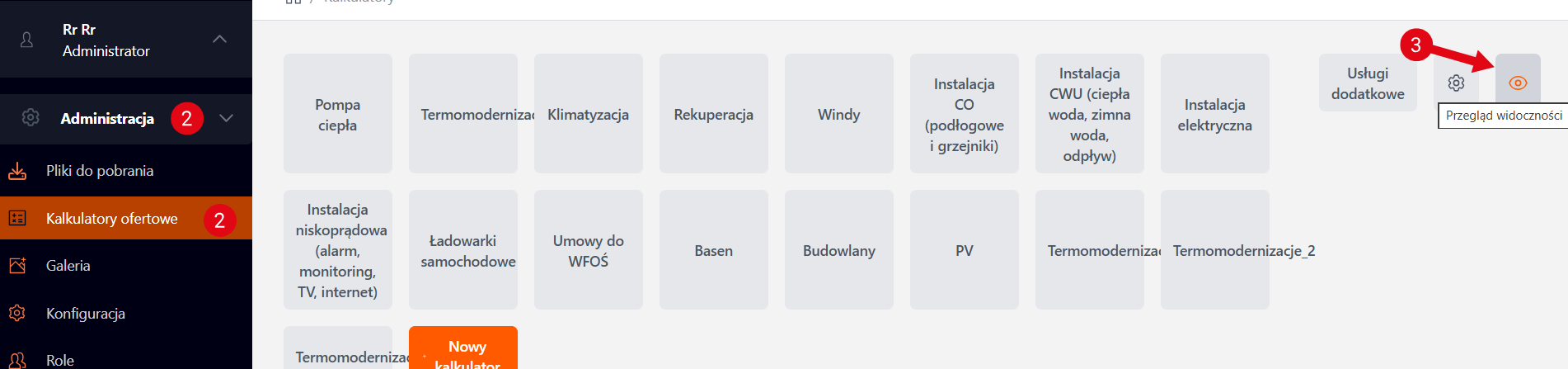
- Zaloguj się do systemu
- Przejdź do sekcji Administracja -> Kalkulatory ofertowe
- Wybierz ikonę "Przegląd widoczności"
Krok 1: Wybór kalkulatora
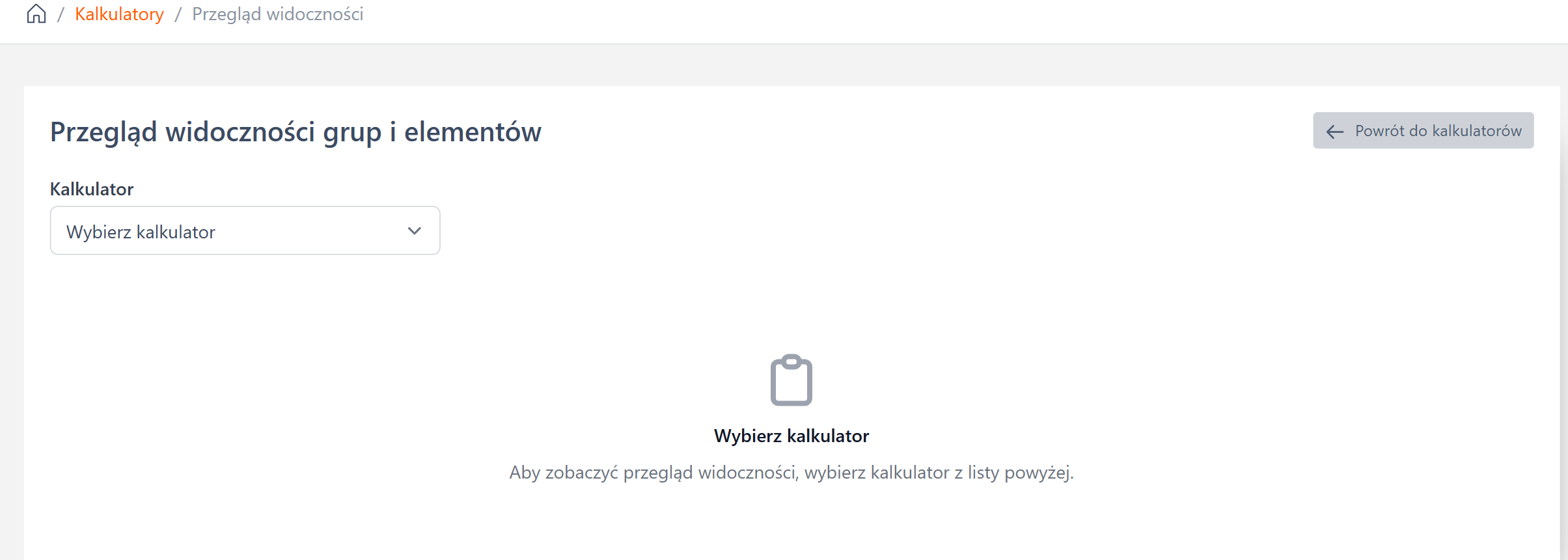
Po wejściu do panelu zobaczysz listę rozwijaną z dostępnymi kalkulatorami.
- Kliknij na pole "Kalkulator"
- Wybierz kalkulator, którego widoczności chcesz przejrzeć
- Po wybraniu kalkulatora automatycznie załaduje się lista pozycji z ograniczeniami widoczności
Krok 2: Przeglądanie pozycji kalkulatora
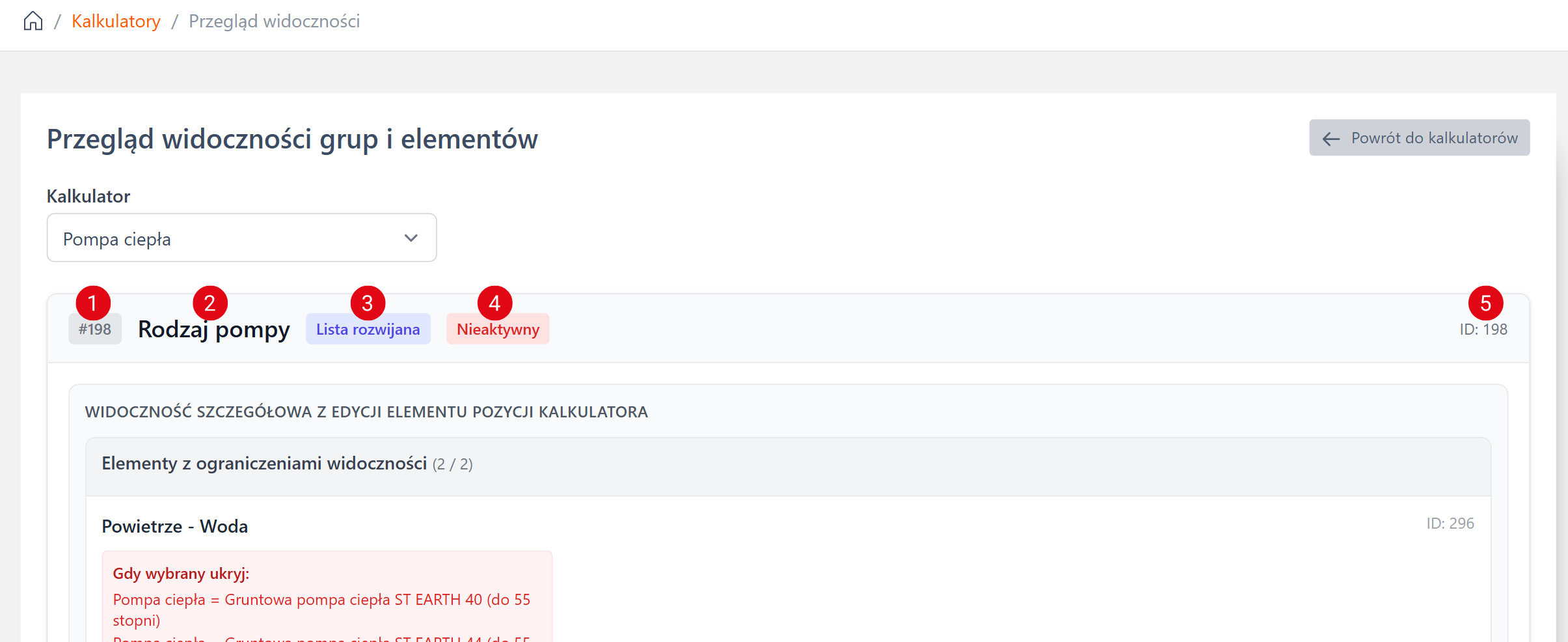
Po wybraniu kalkulatora zobaczysz listę pozycji. Każda pozycja wyświetla:
- Numer pozycji - oznaczony jako #1, #2, itd.
- Nazwa pozycji - nazwa elementu kalkulatora
- Typ pozycji - rodzaj elementu (np. "Lista rozwijana", "Pole pojedyncze, liczbowe", "Specjalny - Modułfotowoltaiczny")
- Status aktywności - jeśli pozycja jest nieaktywna, wyświetli się czerwona etykieta "Nieaktywny"
- ID pozycji - unikalny identyfikator w systemie
Krok 3: Rodzaje ograniczeń widoczności
Panel wyświetla trzy kategorie ograniczeń widoczności, oznaczone kolorami:
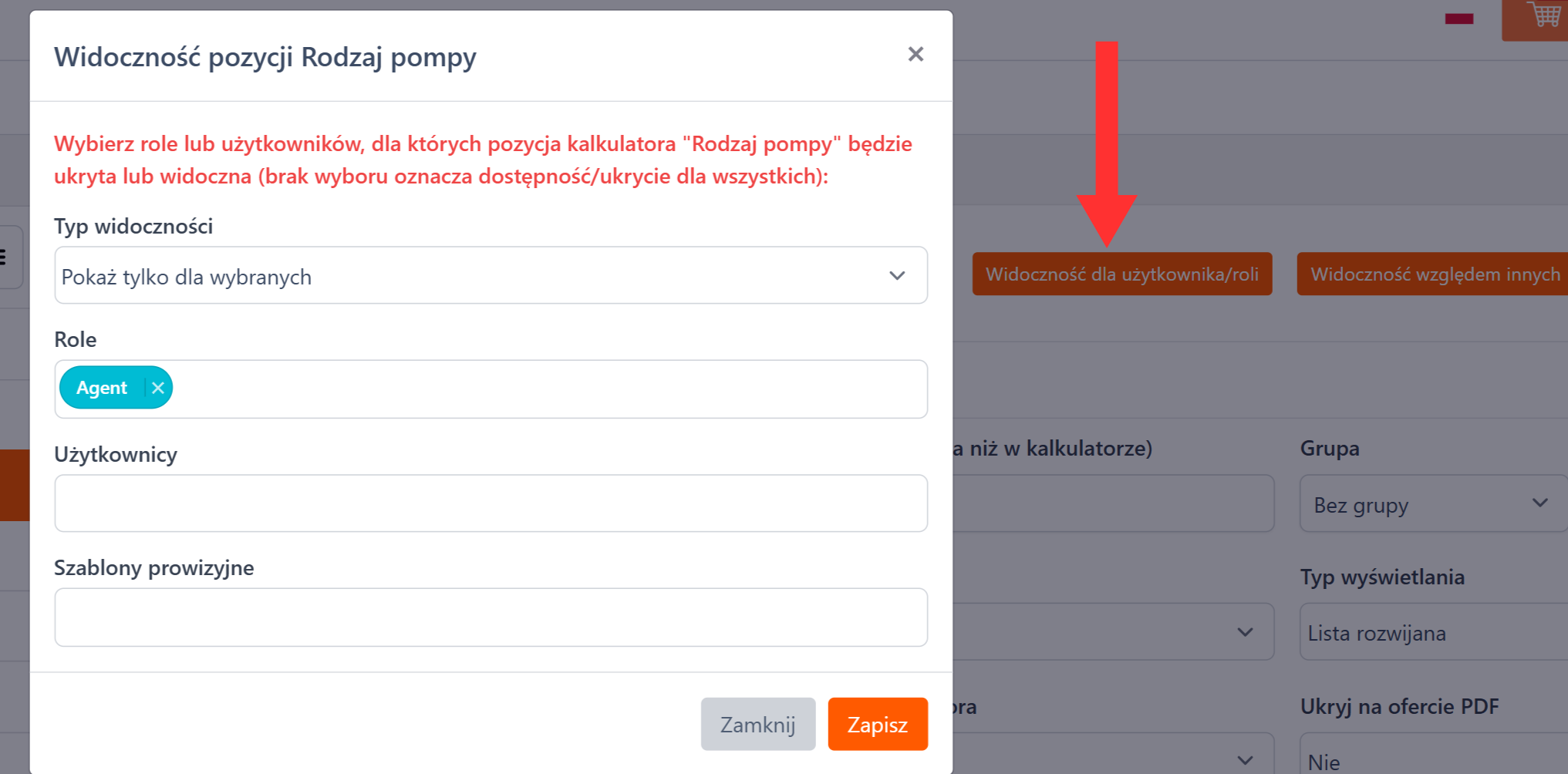
3.1 Widoczność dla użytkownika/roli
Odnosi się do ustawienia w kalkulatorze "Widoczność dla użytkownika/roli".
Widok ograniczenia w panelu przeglądu:
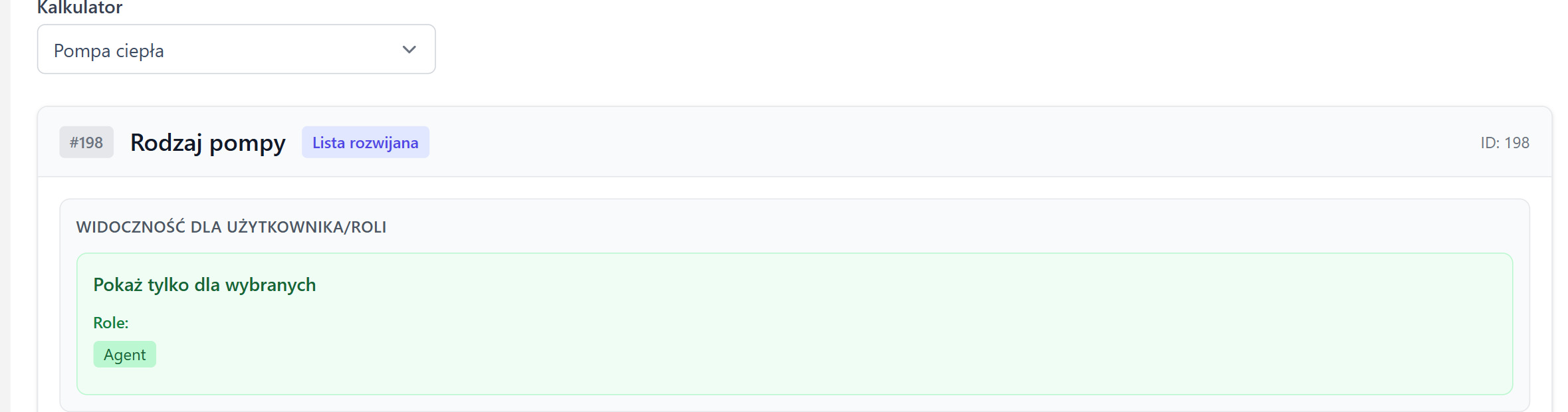
Ta sekcja pokazuje ograniczenia bazujące na użytkownikach, rolach lub szablonach prowizyjnych. Kolory:
Zielony - "Pokaż tylko dla wybranych" - pozycja jest widoczna TYLKO dla wymienionych użytkowników/ról
Czerwony - "Ukryj tylko dla wybranych" - pozycja jest UKRYTA dla wymienionych użytkowników/ról
Wyświetlane informacje:
Role - lista ról, dla których obowiązuje ograniczenie Użytkownicy - lista konkretnych użytkowników Użytkownicy ze strukturą - użytkownicy wraz z ich strukturą podległości Szablony prowizyjne - szablony prowizyjne, dla których obowiązuje ograniczenie
3.2 Widoczność względem innych pozycji kalkulatora
Odnosi się do ustawienia w kalkulatorze "Widoczność względem innych".
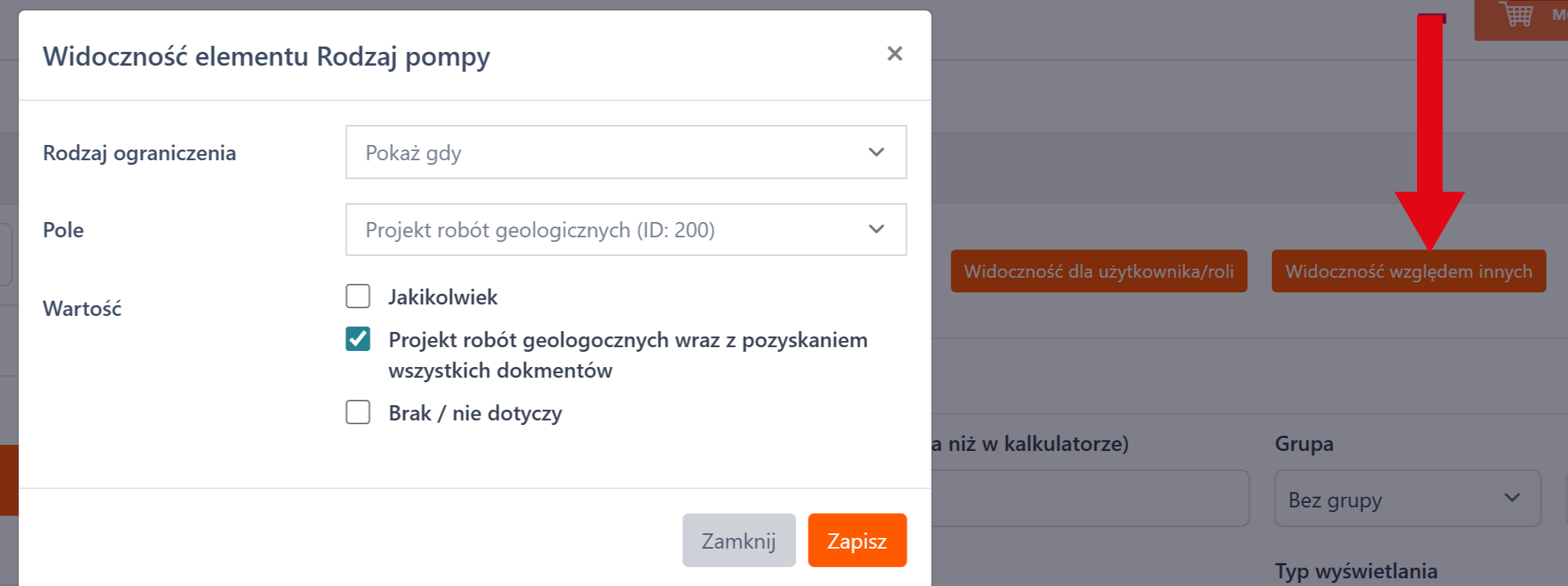
Widok ograniczenia w panelu przeglądu:
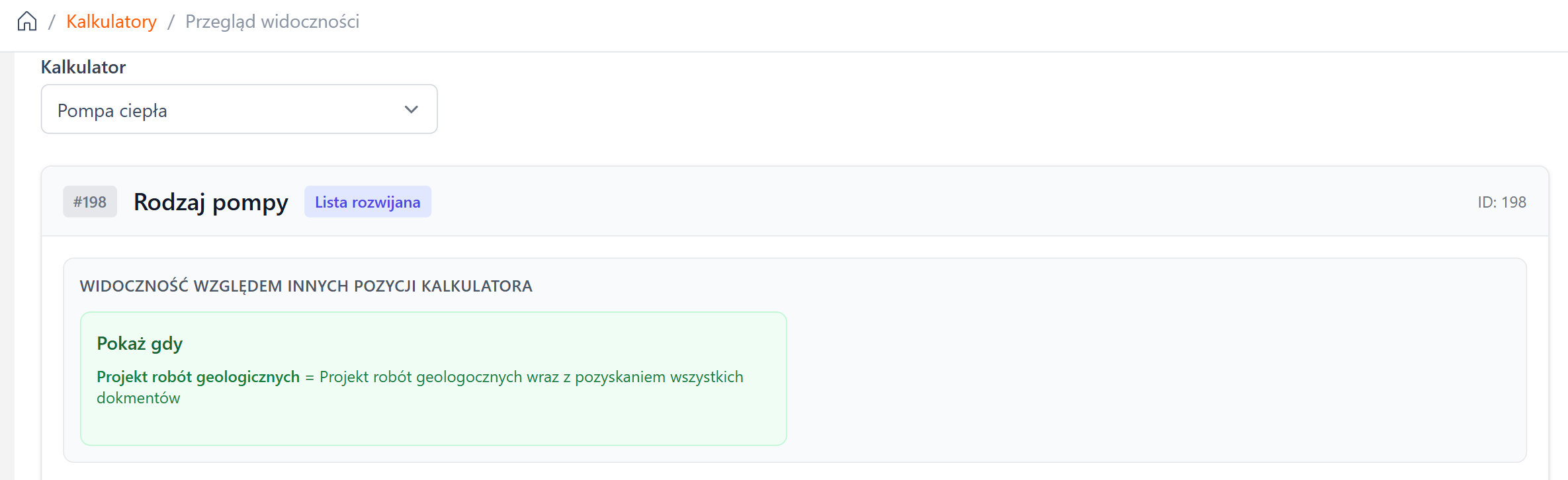
Ta sekcja pokazuje zależności między pozycjami kalkulatora - kiedy jedna pozycja wpływa na widoczność drugiej.
Kolory:
Zielony - "Pokaż gdy" - pozycja staje się widoczna, gdy spełniony jest warunek Czerwony - "Ukryj gdy" - pozycja zostaje ukryta, gdy spełniony jest warunek
Format wyświetlania: Nazwa pozycji warunkującej = wartość
Przykład: "Typ instalacji = Fotowoltaika" oznacza, że pozycja będzie widoczna/ukryta gdy użytkownik wybierze wartość "Fotowoltaika" w pozycji "Typ instalacji".
3.3 Widoczność szczegółowa z edycji elementu pozycji kalkulatora
Odnosi się do ustawienia w kalkulatorze:
- Gdy ten element jest wybrany to pokaż wybrane (inne zostaną ukryte)
- Gdy ten element jest wybrany to ukryj wybrane
- Pokaż ten element tylko gdy
W edycji wybranego elementu.
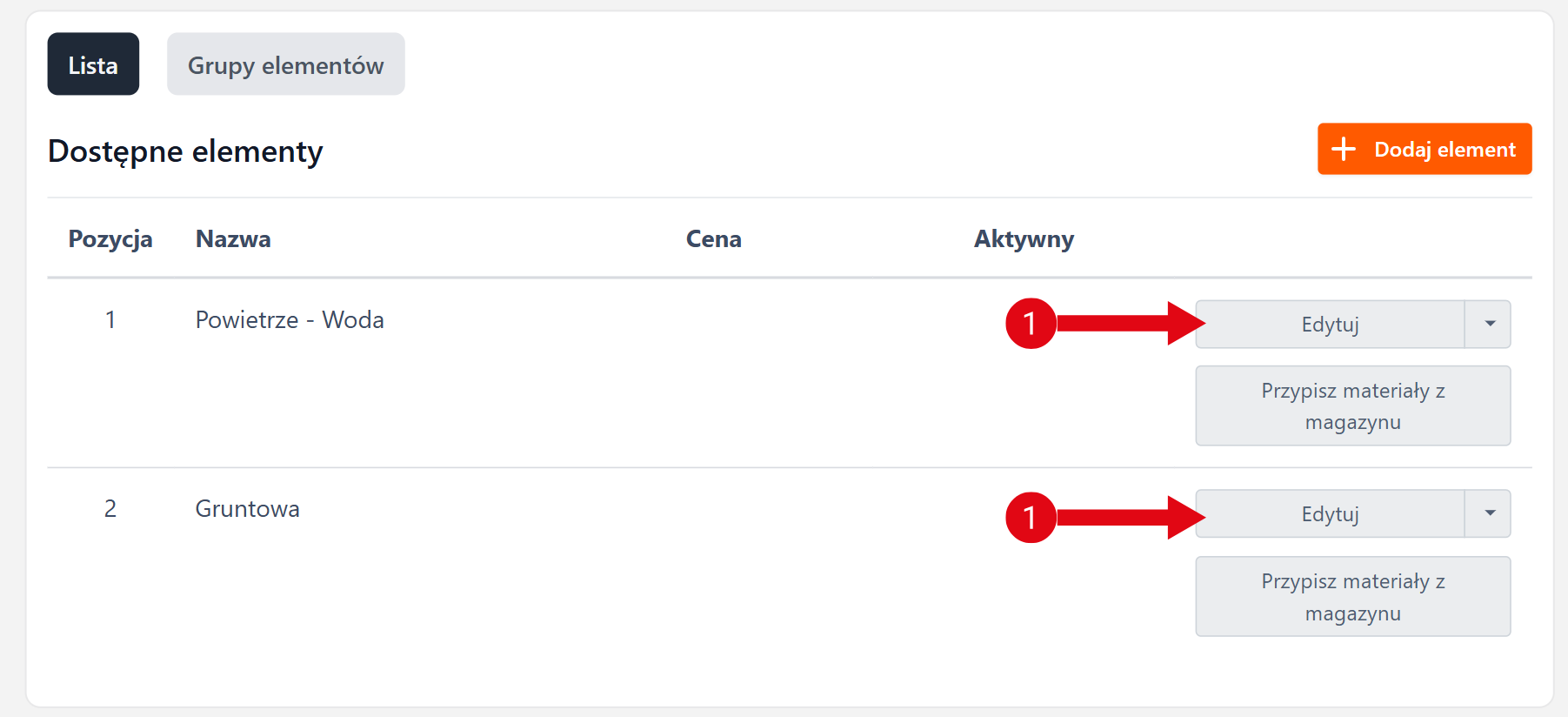
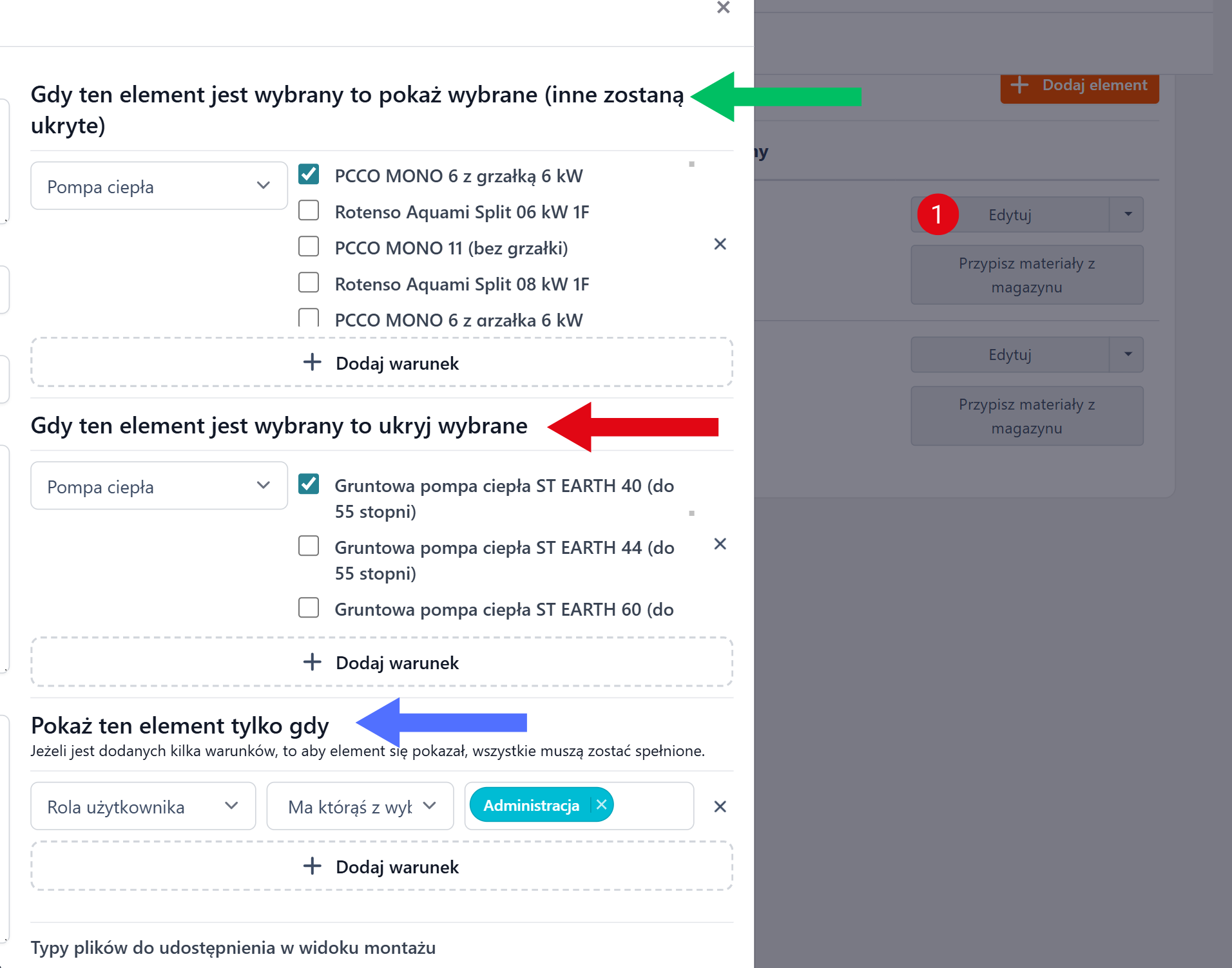
Ta sekcja pokazuje ograniczenia widoczności dla poszczególnych wartości (elementów) wewnątrz pozycji kalkulatora.
Kolory: Zielony - "Gdy wybrany pokaż" - po wybraniu tej wartości pokazuje inne elementy Czerwony - "Gdy wybrany ukryj" - po wybraniu tej wartości ukrywa inne elementy Niebieski - "Pokaż tylko gdy" - wartość jest widoczna tylko gdy spełnione są określone warunki
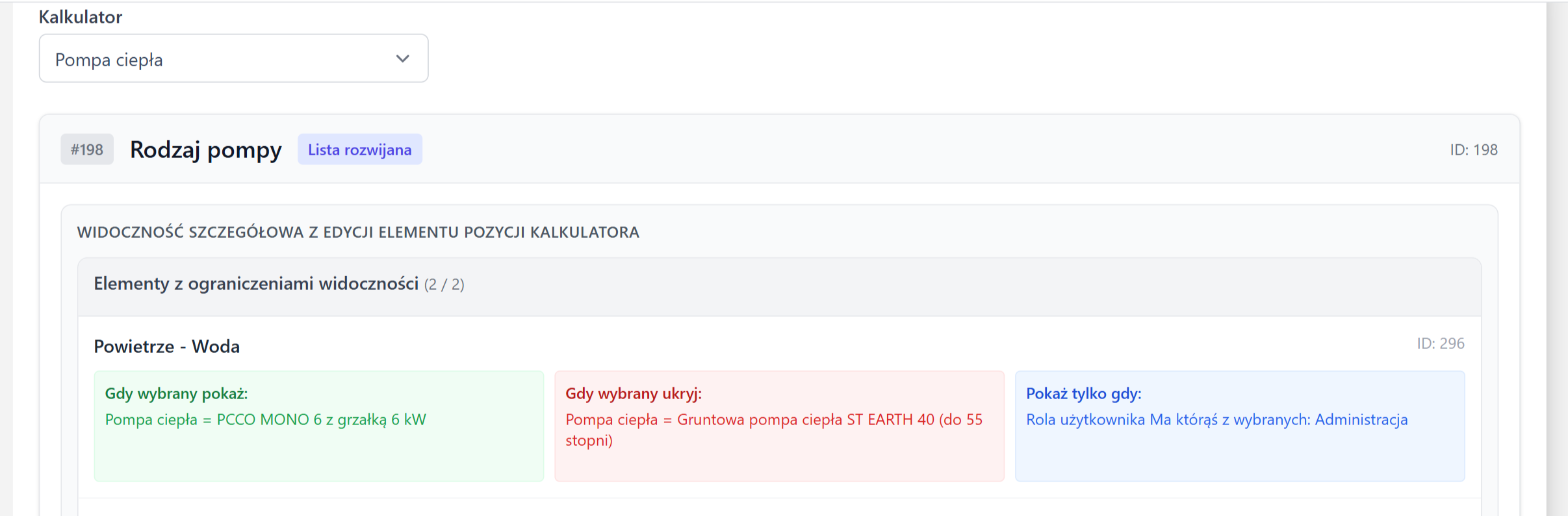
Wyświetlane informacje:
- Nazwa elementu (np. nazwa modułu, falownika, wartości z listy)
- Status aktywności elementu
- ID elementu
- Lista warunków widoczności
Wskazówki
1. Domyślnie wyświetlane są tylko pozycje z ograniczeniami - jeśli chcesz zobaczyć wszystkie pozycje, odznacz opcję "Tylko z ograniczeniami" (jeśli dostępna)
2. Kolory ułatwiają orientację:
- Zielony = pokazywanie/dostępność
- Czerwony = ukrywanie/blokada
- Niebieski = warunki specjalne
3. Licznik elementów - przy sekcji "Elementy z ograniczeniami widoczności" wyświetlany jest licznik w formacie (X/Y), gdzie X to liczba elementów z ograniczeniami, a Y to całkowita liczba elementów
4. ID pozycji i elementów - identyfikatory są przydatne przy zgłaszaniu problemów lub podczas konfiguracji zaawansowanej