Magazyn > Magazyn centralny
Zakładka "Magazyn centralny" pełni rolę centralnego centrum dowodzenia. Użytkownik ma możliwość dodawania materiałów oraz aktualizacji ich stanów, przeglądania historii stanów magazynowych oraz operacji, a także generowania zestawień w formacie PDF. Dzięki dostępnym filtrom łatwiej będzie wyszukać potrzebne materiały oraz skutecznie nimi zarządzać. Ta funkcjonalność zapewnia kompleksowe i efektywne zarządzanie zapasami w magazynie centralnym.
Mapa
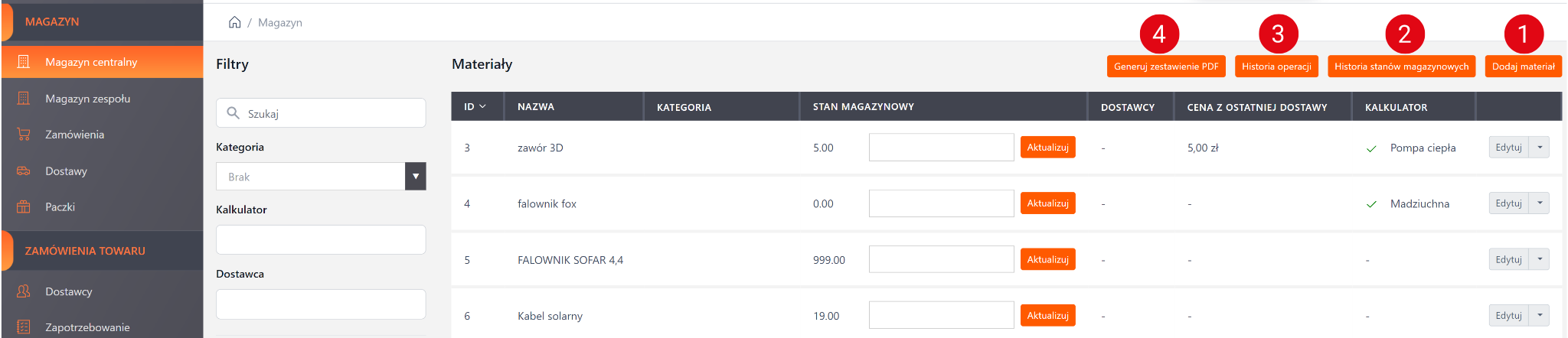
1. Dodaj materiał
Aby dodać materiał, kliknij (1) "Dodaj materiał".
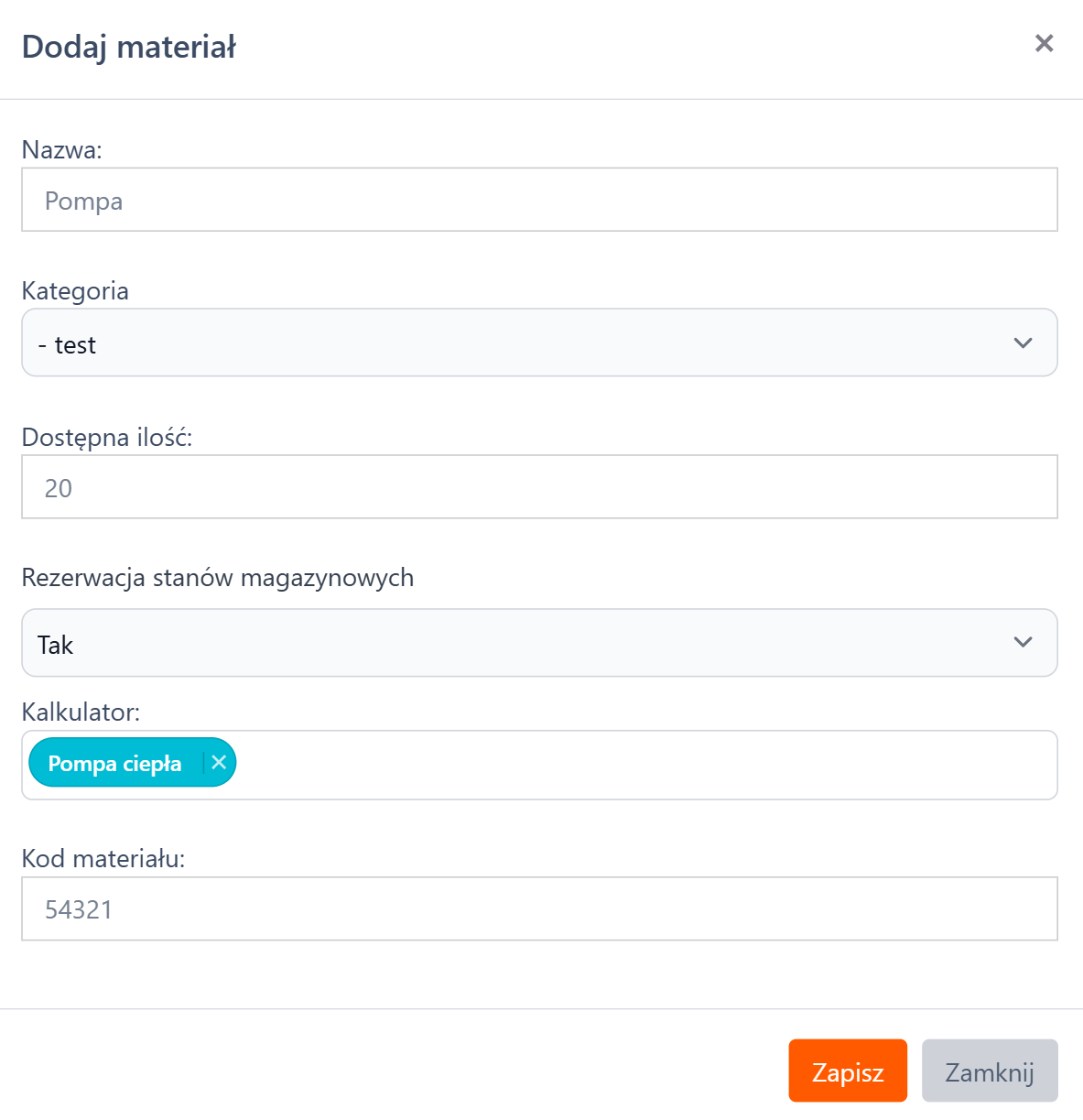
W oknie konfiguracji użytkownik ma możliwość:
- Nadania nazwy
- Wyboru kategorii spośród wczesniej utworzonych w konfiguracji
- Uzupełnienie ilości
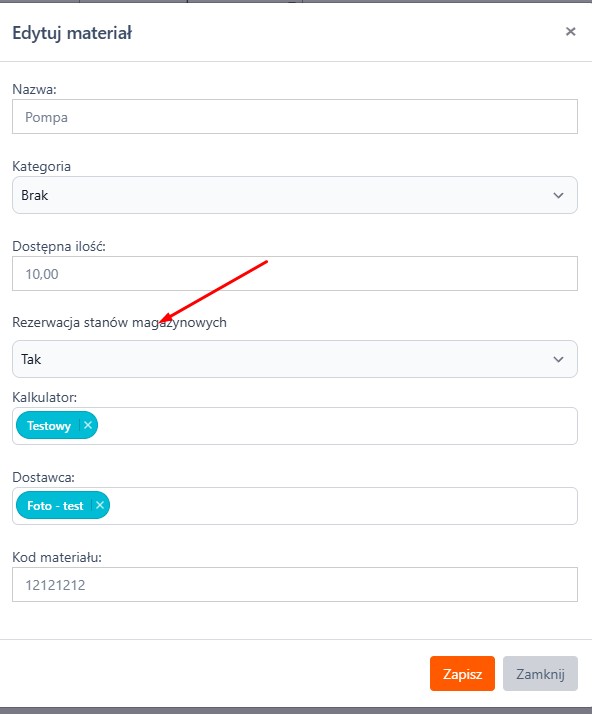
- Ustawienia rezerwacji stanów magazynowych dla tego materiału (Tak/Nie)
- Wyboru kalkulatora
- Wyboru dostawcy spośród wcześniej utworzonych w konfiguracji
- Nadania kodu dla materiału
Po wprowadzeniu danych należy kliknąć "Zapisz".


Utworzony materiał pojawi się na liście wraz z informacjami o kategorii, stanem magazynowym, dostawcą, cenie z ostatniej dostawy oraz przypisanym kalkulatorem. Z tego poziomu możliwa jest zmiana stanu magazynowego danego materiału poprzez ręczne wpisanie całkowitego aktualnego stanu i zatwierdzenie poprzez kliknięcie przycisku "Aktualizuj".
Rozwijając listę obok materiału, użytkownik ma możliwośc przejścia do:
1. Dostawy - kliknięcie spowoduje przeniesienie użytkownika do zakładki dostawy ukazujące wszystkie informacje o dostawach związanych z tym materiałem.
2. Historia - kliknięcie spowoduje przeniesienie użytkownika do zakładki historii operacji ukazujące wszystkie zmiany związane z tym materiałem.
Użytkownik ma także możliwość edycji lub usunięcia materiału za pomocą przycisku "Edytuj" / "Usuń".
Mapa
Rezerwacja materiałów
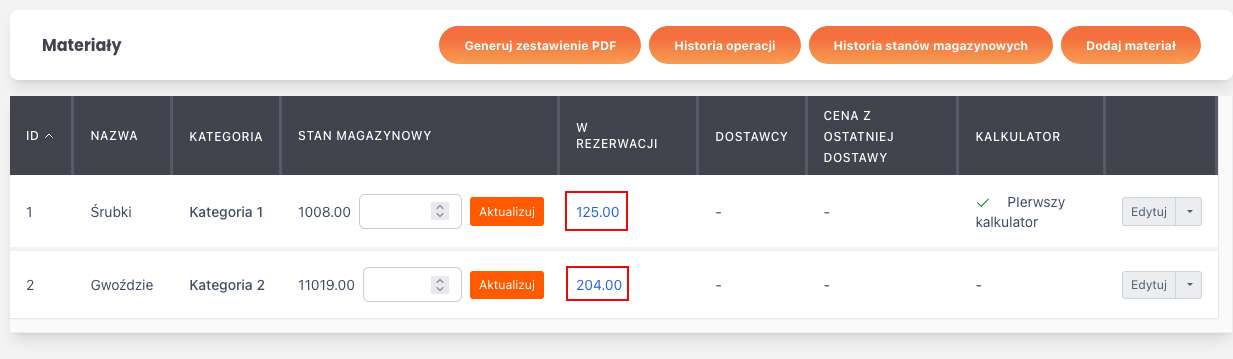
W najnowszej aktualizacji modułu magazynowego w zakładce "Magazyn centralny" pojawiła się kolumna z rezerwacją.
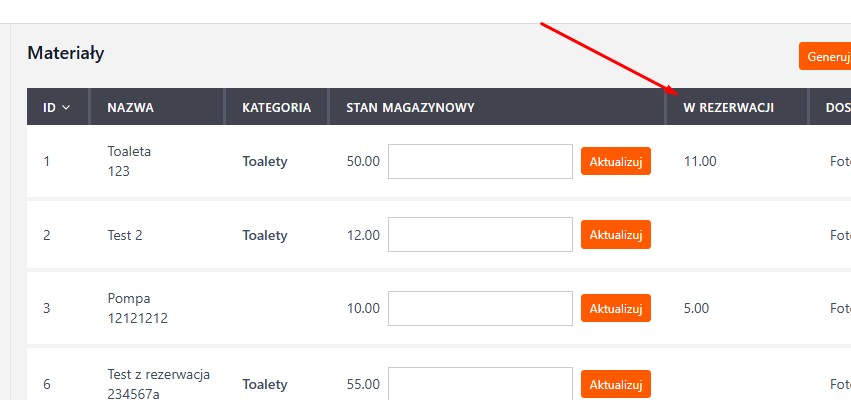
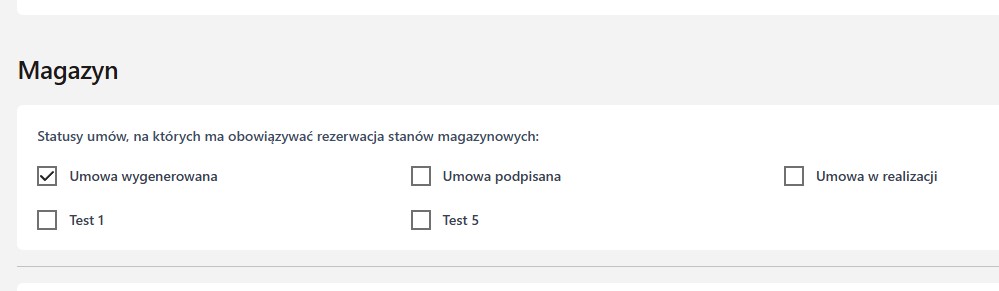
Zliczanie materiałów odbywa się na analogicznych zasadach, jak ma to miejsce przy pozycjach z kalkulatora. Rezerwacja tworzona jest na wybranych statusach umowy określonych w konfiguracji systemu (Konfiguracja -> Ustawienia: Ogólne).
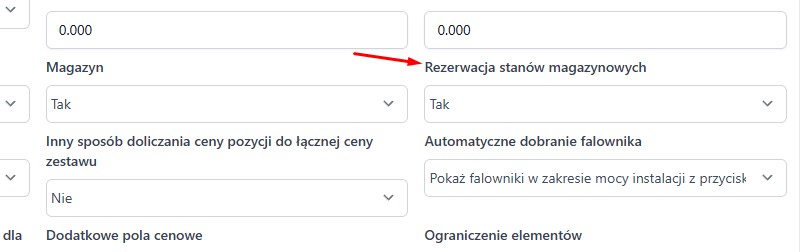
Konfiguracja -> Ustawienia: Ogólne
Istnieje również możliwość ręcznej rezerwacji materiałów. Jeśli w szczegółach umowy w zakładce "Zamówienia" dodamy pozycję za pomocą przycisku "Dodaj pozycję zamówienia" aby zarezerwować materiał należy wskazać to w ustawieniach/edycji materiału.
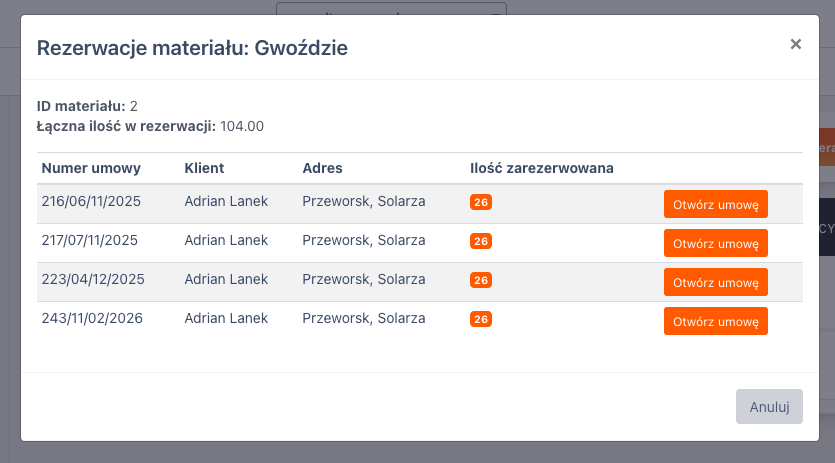
🆕 Wgląd do rezerwacji materiałów
System umożliwia również sprawdzenie, do jakich umów są zarezerwowane materiały lub pozycje kalkulatora. Dzięki temu użytkownik może szybko zweryfikować, które realizacje korzystają z danego materiału magazynowego.
🆕 Materiały w zestawach
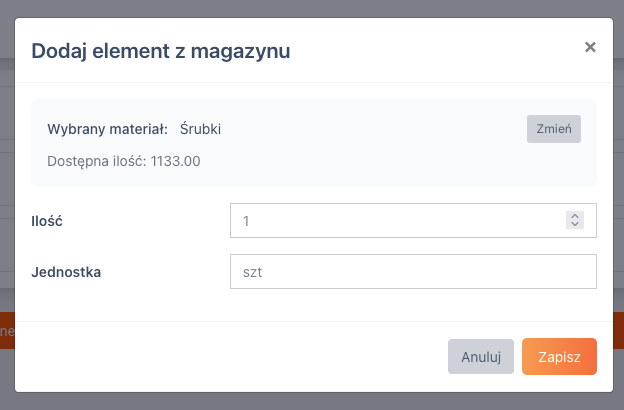
System umożliwia wykorzystanie materiałów z magazynu centralnego w zestawach wykorzystywanych w kalkulatorach.
🆕 Dodawanie materiałów z magazynu do zestawu
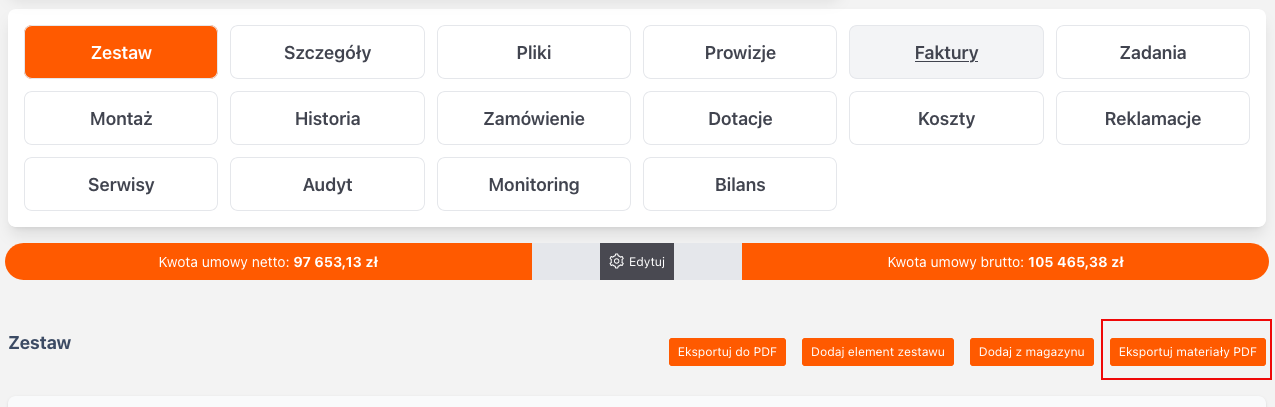
W zakładce "Zestaw" pojawił się przycisk "Dodaj z magazynu", który umożliwia dodanie materiału bezpośrednio z magazynu centralnego do zestawu.
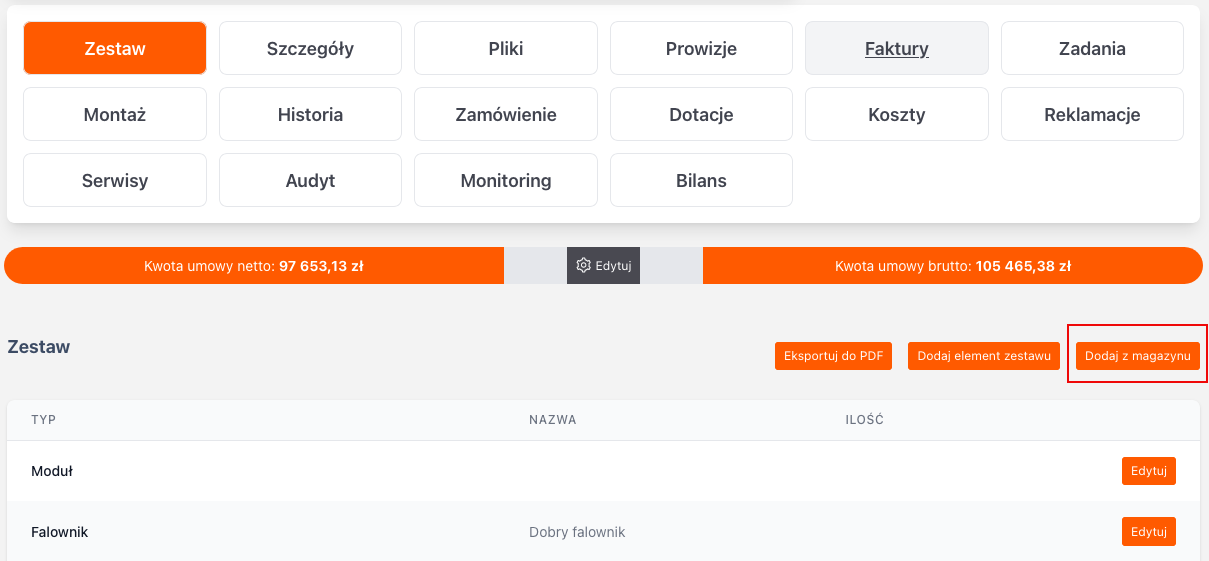
Dzięki temu użytkownik może wykorzystywać materiały magazynowe w zestawach bez konieczności ich ponownego definiowania.

🆕 Wyświetlanie materiałów w zestawie
W tabeli zestawu wyświetlane są materiały:
- przypisane bezpośrednio do zestawu

- przypisane do pozycji kalkulatora
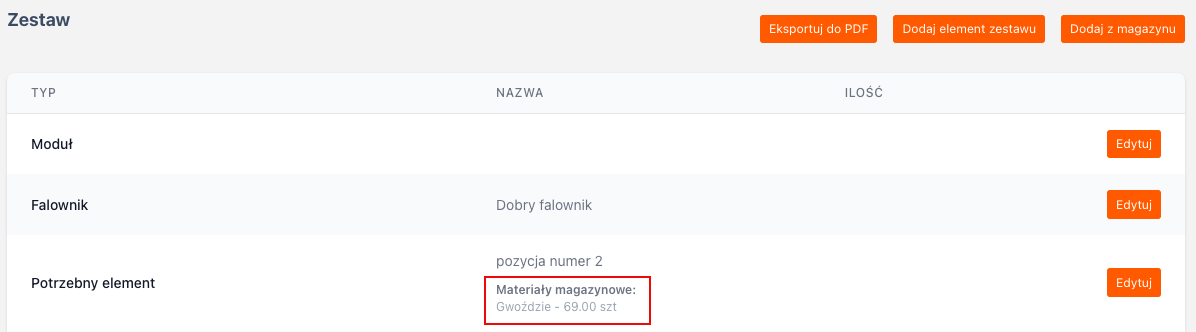
Pozwala to użytkownikowi zobaczyć pełną strukturę materiałów wykorzystywanych w zestawie.
🆕 Wymuszanie polskich nazw w tabeli zestaw
Dodano nowe ustawienie umożliwiające wymuszanie polskich nazw materiałów w tabeli zestawów.
Ścieżka konfiguracji:
Konfiguracja → Ogólne → Wymuszaj polskie nazwy w tabeli 'Zestaw'
Po aktywowaniu tej opcji system będzie wyświetlał polskie nazwy materiałów w tabeli zestawów, niezależnie od nazw użytych w kalkulatorze.

2. Historia stanów magazynowych
Aby przejść do zakładki, kliknij (2) "Historia stanów magazynowych".

Dzięki zakładce możliwe jest w przejrzysty sposób śledzenie historii stanów magazynowych wraz z niezbędnymi informacjami o materiałach. Dostępne filtry pozwalają użytkownikowi w łatwy sposób zawęzić historię do pożądanych danych, co ułatwia analizę i zarządzanie zapasami w magazynie centralnym. Ta funkcjonalność zapewnia użytkownikowi pełną kontrolę nad historią stanów magazynowych oraz umożliwia szybkie podejmowanie odpowiednich działań w oparciu o aktualne informacje.
3. Historia operacji

Dzięki zakładce możliwe jest w przejrzysty sposób śledzenie historii wszystkich operacji wraz z niezbędnymi informacjami odnośnie tego, jakiego materiału dotyczyła zmiana oraz kto ją wykonuje. Ta funkcjonalność umożliwia użytkownikowi pełne monitorowanie wszystkich działań podejmowanych w magazynie, co zapewnia transparentność procesów oraz ułatwia identyfikację odpowiedzialnych za konkretne operacje.
4. Generuj zestawienie PDF
Aby wygenerować zestawienie, kliknij "Generuj zestawienie PDF".

W oknie użytkownik ma możliwość wyboru czy zestawienie ma przedstawiać wartość poszczególnych materiałów. Następnie należy kliknąć "Generuj PDF".
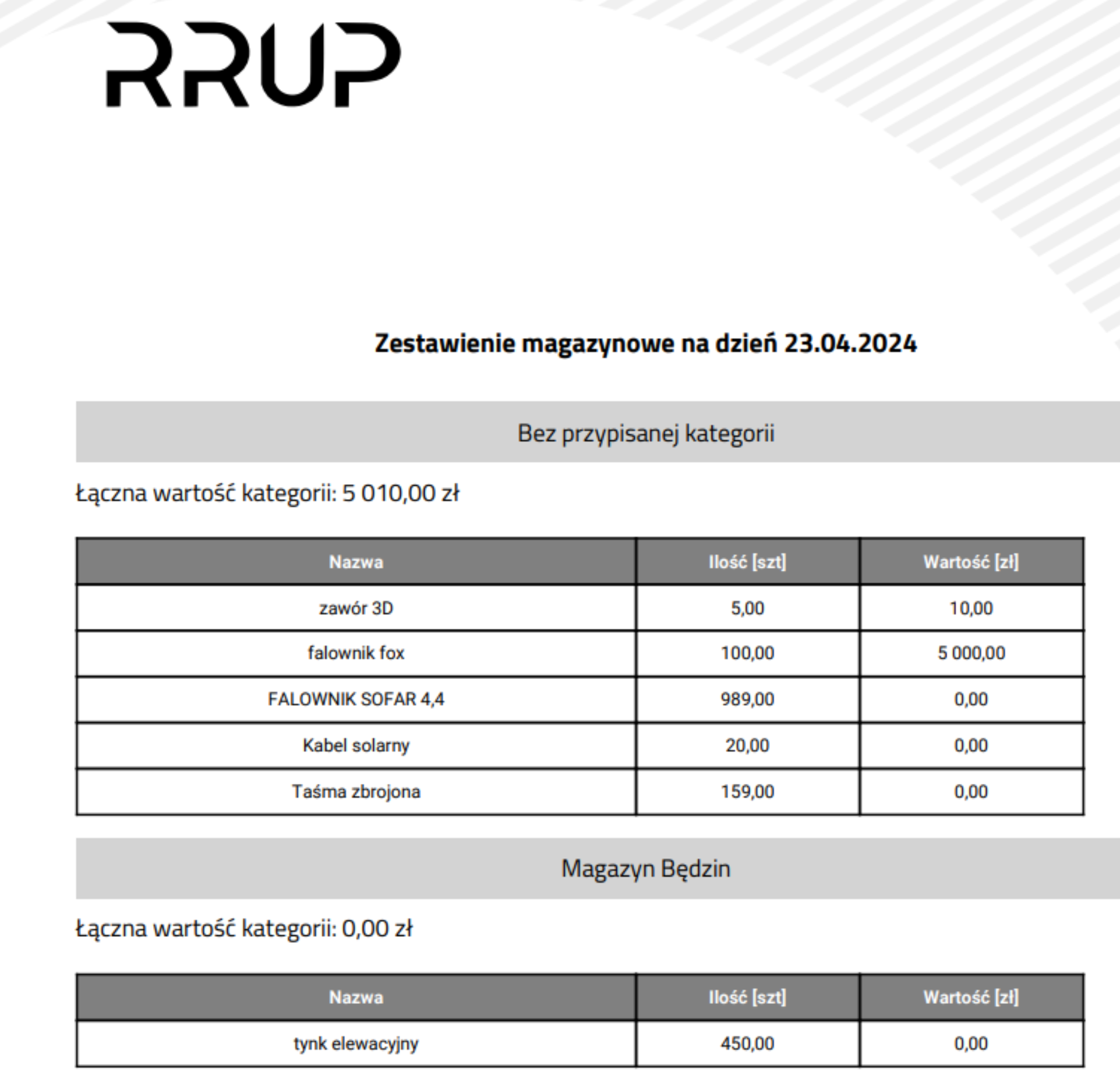
Zestawienie zostanie wygenerowane na papierze firmowym wraz ze wszystkimi kategoriami oraz materiałami magazynowymi.
5. 🆕 Eksport materiałów PDF
Dodano również przycisk "Eksportuj materiały PDF", który umożliwia wygenerowanie listy materiałów magazynowych w formacie PDF.
Funkcja ta pozwala szybko przygotować zestawienie materiałów.